# Planfix и Telegram от Whatcrm

1. Пройдите регистрацию в CRM Planfix <https://planfix.ru/>

<figure><img src="https://878054689-files.gitbook.io/~/files/v0/b/gitbook-x-prod.appspot.com/o/spaces%2F2xW4G1Pkq9SjzXSwvrKS%2Fuploads%2FgY9hL4T7seqSKznWzIVn%2F2025-10-10%2015.22.38.jpg?alt=media&#x26;token=4bfb5d5d-6a3f-4722-9bde-acbff9916953" alt=""><figcaption></figcaption></figure>

2. Получите токен авторизации для связи Planfix с Telegram by Whatcrm (он потребуется для регистрации в нашей системе)&#x20;

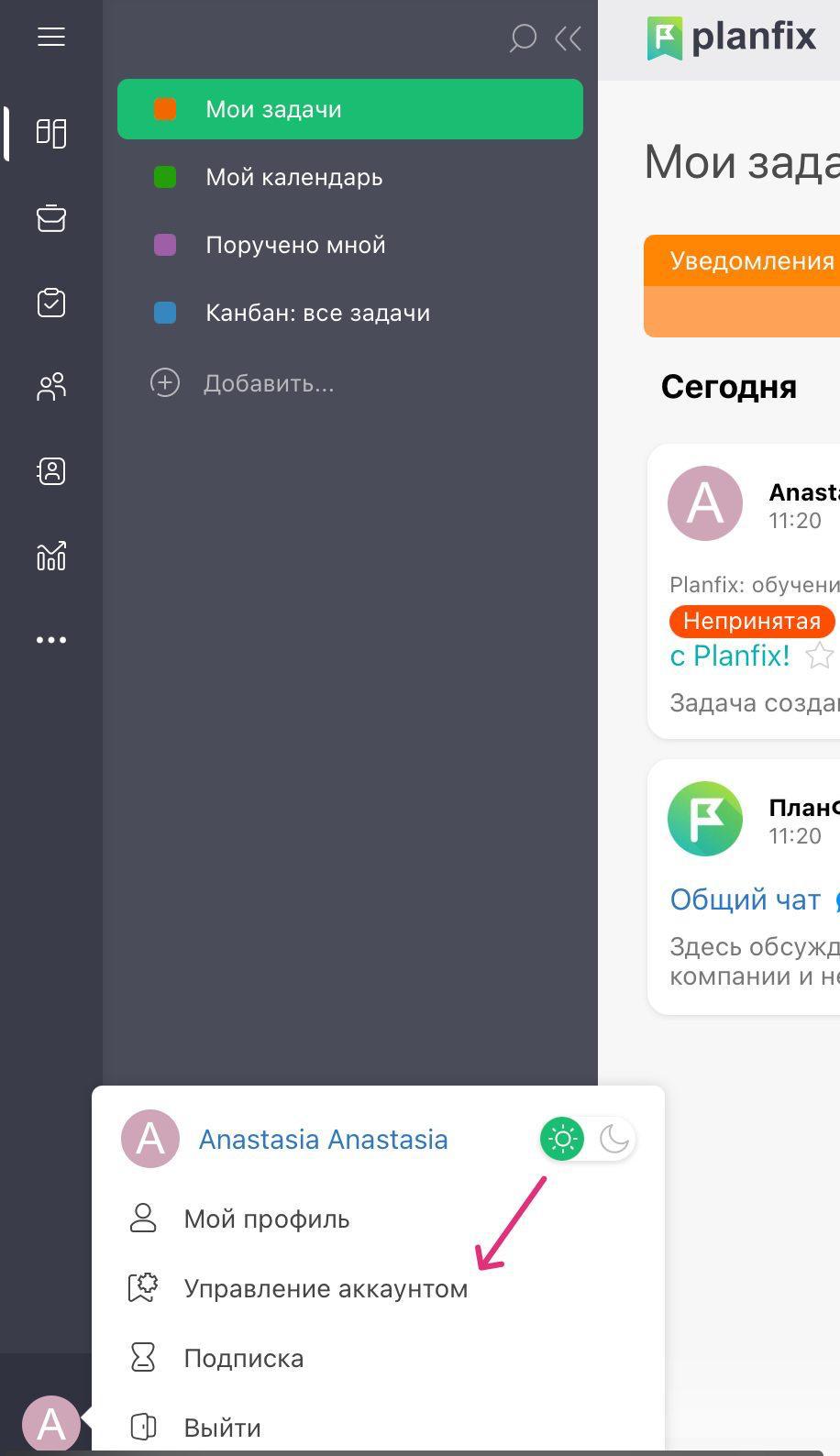
&#x20;   2.1 Зайдите в раздел " Управление аккаунтом"

<figure><img src="https://878054689-files.gitbook.io/~/files/v0/b/gitbook-x-prod.appspot.com/o/spaces%2F2xW4G1Pkq9SjzXSwvrKS%2Fuploads%2FO8zMhHGoay2VIFd7ntNj%2F2025-10-10%2015.25.34.jpg?alt=media&#x26;token=6408fb06-7959-4c1f-b39d-427770bd0609" alt=""><figcaption></figcaption></figure>

2.2 Зайдите в раздел " Доступ API" и выберите REST API

<figure><img src="https://878054689-files.gitbook.io/~/files/v0/b/gitbook-x-prod.appspot.com/o/spaces%2F2xW4G1Pkq9SjzXSwvrKS%2Fuploads%2F8wZ0DV9TkQY6HQXBDkSv%2Ftelegram-cloud-photo-size-2-5425126788654301925-w.jpg?alt=media&#x26;token=a7b7fd40-cf50-43fb-95fe-3e5cf71b837a" alt=""><figcaption></figcaption></figure>

2.3 Нажмите "Создать токен"

<figure><img src="https://878054689-files.gitbook.io/~/files/v0/b/gitbook-x-prod.appspot.com/o/spaces%2F2xW4G1Pkq9SjzXSwvrKS%2Fuploads%2Fz8qBPXRNe7yg1E4nYN07%2Ftelegram-cloud-photo-size-2-5425126788654301926-w.jpg?alt=media&#x26;token=fb902b86-8a47-4d58-aba3-11b20d641119" alt=""><figcaption></figcaption></figure>

**2.4 Важный момент : необходимо по отдельности выбрать весь scope для корректной работы CRM.**

<figure><img src="https://878054689-files.gitbook.io/~/files/v0/b/gitbook-x-prod.appspot.com/o/spaces%2F2xW4G1Pkq9SjzXSwvrKS%2Fuploads%2Fy4EwnhIdxTiQC5sE5M7X%2Ftelegram-cloud-photo-size-2-5425126788654301927-w.jpg?alt=media&#x26;token=95e60f48-8d5c-4f4f-a6dd-36409847c49c" alt=""><figcaption></figcaption></figure>

2.5 Ваш токен авторизации создан.

<figure><img src="https://878054689-files.gitbook.io/~/files/v0/b/gitbook-x-prod.appspot.com/o/spaces%2F2xW4G1Pkq9SjzXSwvrKS%2Fuploads%2Foo6eDZfVmyJXnMefIBZU%2Ftelegram-cloud-photo-size-2-5425126788654301928-w.jpg?alt=media&#x26;token=aed71f8d-99ed-4d78-80cf-7110f9913552" alt=""><figcaption></figcaption></figure>

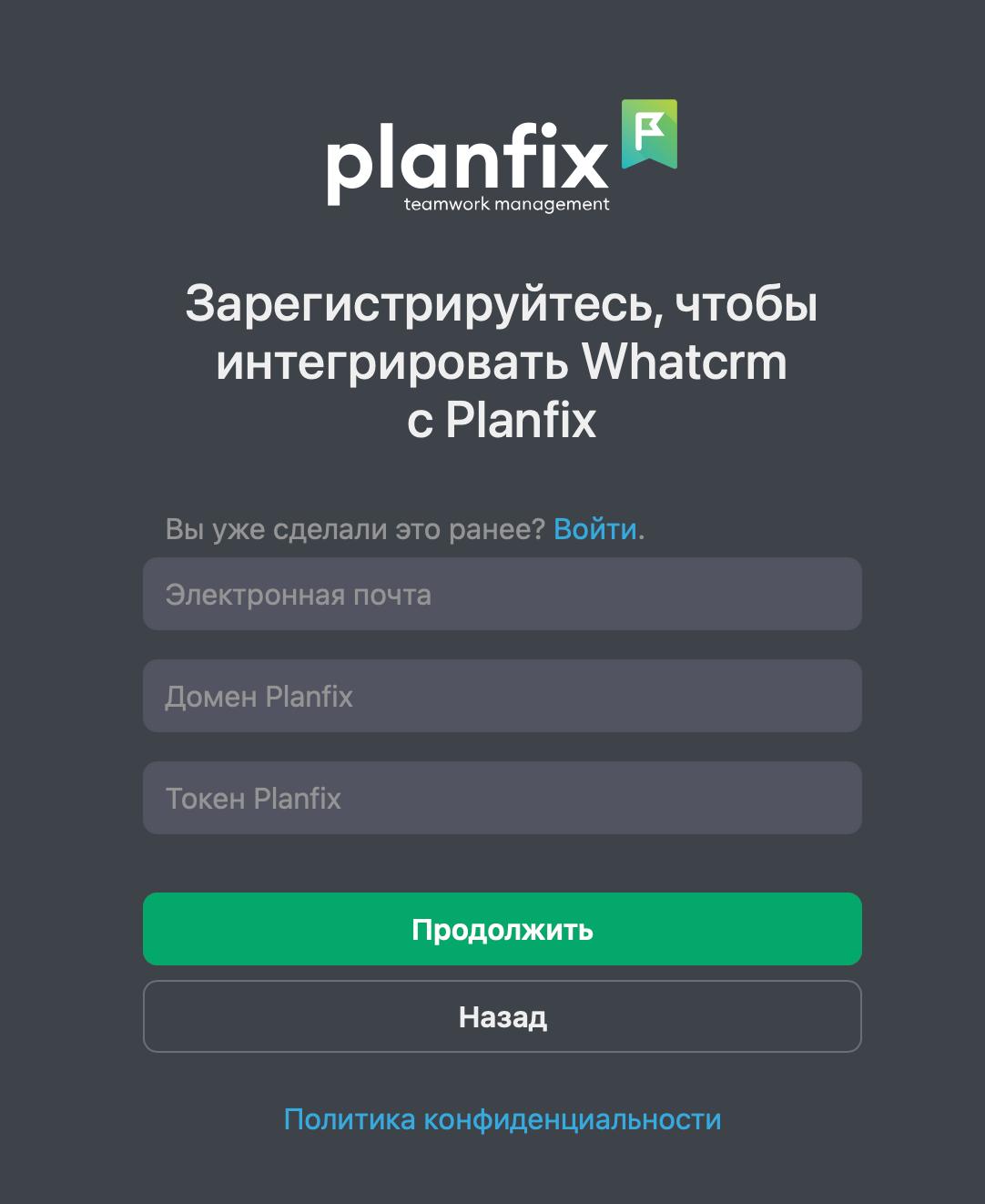
3. Зарегистрируйтесь в Whatcrm. Перейдите по ссылке ([https://app.whatcrm.net/planfix](https://app.whatcrm.net/?with=planfix)). Введите  электронную почту, полностью домен и токен авторизации (из 2.5 пункта). Все данные должны совпадать с теми, что вы вводили при регистрации в Planfix.
4. Подтвердите Вашу почту, введите код верификации, отправленный на вашу электронную почту.&#x20;

<figure><img src="https://878054689-files.gitbook.io/~/files/v0/b/gitbook-x-prod.appspot.com/o/spaces%2F2xW4G1Pkq9SjzXSwvrKS%2Fuploads%2FbcLgfoObMQvD4yaepcl5%2Fimage.png?alt=media&#x26;token=98af0129-dd68-4f01-a82f-2675ba6b2400" alt=""><figcaption></figcaption></figure>

5. После успешного этапа верификации, откроется Ваш личный кабинет, где нужно создать подключение для работы с Chat API Planfix.
6. Получите токен для работы с интеграцией Telegram by Whatcrm.

&#x20;6.1 Зайдите в раздел " Системные настройки" далее "Интеграции"

<figure><img src="https://878054689-files.gitbook.io/~/files/v0/b/gitbook-x-prod.appspot.com/o/spaces%2F2xW4G1Pkq9SjzXSwvrKS%2Fuploads%2FXkNkdYkQtFP6ECfx6CCw%2F2025-10-13%2012.56.25.jpg?alt=media&#x26;token=8ee0cc02-85dd-4bfd-b018-b2c9d6234f22" alt=""><figcaption></figcaption></figure>

6.2 Выберите раздел «Мессенджеры» , далее «Telegram» -> «Сторонние сервисы» -> Whatcrm

<figure><img src="https://878054689-files.gitbook.io/~/files/v0/b/gitbook-x-prod.appspot.com/o/spaces%2F2xW4G1Pkq9SjzXSwvrKS%2Fuploads%2F0xdMNG9RCgmFUl4H5SOE%2Ftelegram-cloud-photo-size-2-5334875863478112009-w.jpg?alt=media&#x26;token=40b89530-40ab-4f65-9d77-2cee1c7951d1" alt=""><figcaption></figcaption></figure>

<figure><img src="https://878054689-files.gitbook.io/~/files/v0/b/gitbook-x-prod.appspot.com/o/spaces%2F2xW4G1Pkq9SjzXSwvrKS%2Fuploads%2FNUHdSVqdCruzR6iQ4P1f%2Ftelegram-cloud-photo-size-2-5334875863478112010-w.jpg?alt=media&#x26;token=39de9a7d-6c6e-467c-8885-ee9998ef236f" alt=""><figcaption></figcaption></figure>

<figure><img src="https://878054689-files.gitbook.io/~/files/v0/b/gitbook-x-prod.appspot.com/o/spaces%2F2xW4G1Pkq9SjzXSwvrKS%2Fuploads%2Fy7pSJFrXZISbaampKthv%2Ftelegram-cloud-photo-size-2-5334875863478112011-w.jpg?alt=media&#x26;token=90dd9d82-a044-4551-b843-28052133de25" alt=""><figcaption></figcaption></figure>

<figure><img src="https://878054689-files.gitbook.io/~/files/v0/b/gitbook-x-prod.appspot.com/o/spaces%2F2xW4G1Pkq9SjzXSwvrKS%2Fuploads%2F0Rey3pS28O9fux1vX800%2Ftelegram-cloud-photo-size-2-5334875863478112012-w.jpg?alt=media&#x26;token=f976dceb-2073-4789-9888-ee29a33f4b1f" alt=""><figcaption></figcaption></figure>

6.3 Нажмите "Настроить"

6.4  В параметрах интеграции нужно указать:

<figure><img src="https://878054689-files.gitbook.io/~/files/v0/b/gitbook-x-prod.appspot.com/o/spaces%2F2xW4G1Pkq9SjzXSwvrKS%2Fuploads%2FytEbD36g6GUWRq2Y9jGu%2Ftelegram-cloud-photo-size-2-5334875863478112013-w.jpg?alt=media&#x26;token=6573c65e-eea9-4d39-aa04-b5dc81041994" alt=""><figcaption></figcaption></figure>

* Ключ авторизации для WhatCrm будет сгенерирован автоматически. Его необходимо ввести в настройках подключения в поле «Ключ авторизации».
* Ключ авторизации для планфикс также находится в настройках подключения (его нужно оттуда скопировать и вставить в параметры интеграции планфикс)

<figure><img src="https://878054689-files.gitbook.io/~/files/v0/b/gitbook-x-prod.appspot.com/o/spaces%2F2xW4G1Pkq9SjzXSwvrKS%2Fuploads%2FiWIuH1QjU1nuEABbnoFV%2Ftelegram-cloud-photo-size-2-5334875863478112015-y.jpg?alt=media&#x26;token=a0b3f00c-0906-453d-977e-43b4aa33c1ea" alt=""><figcaption></figcaption></figure>

\
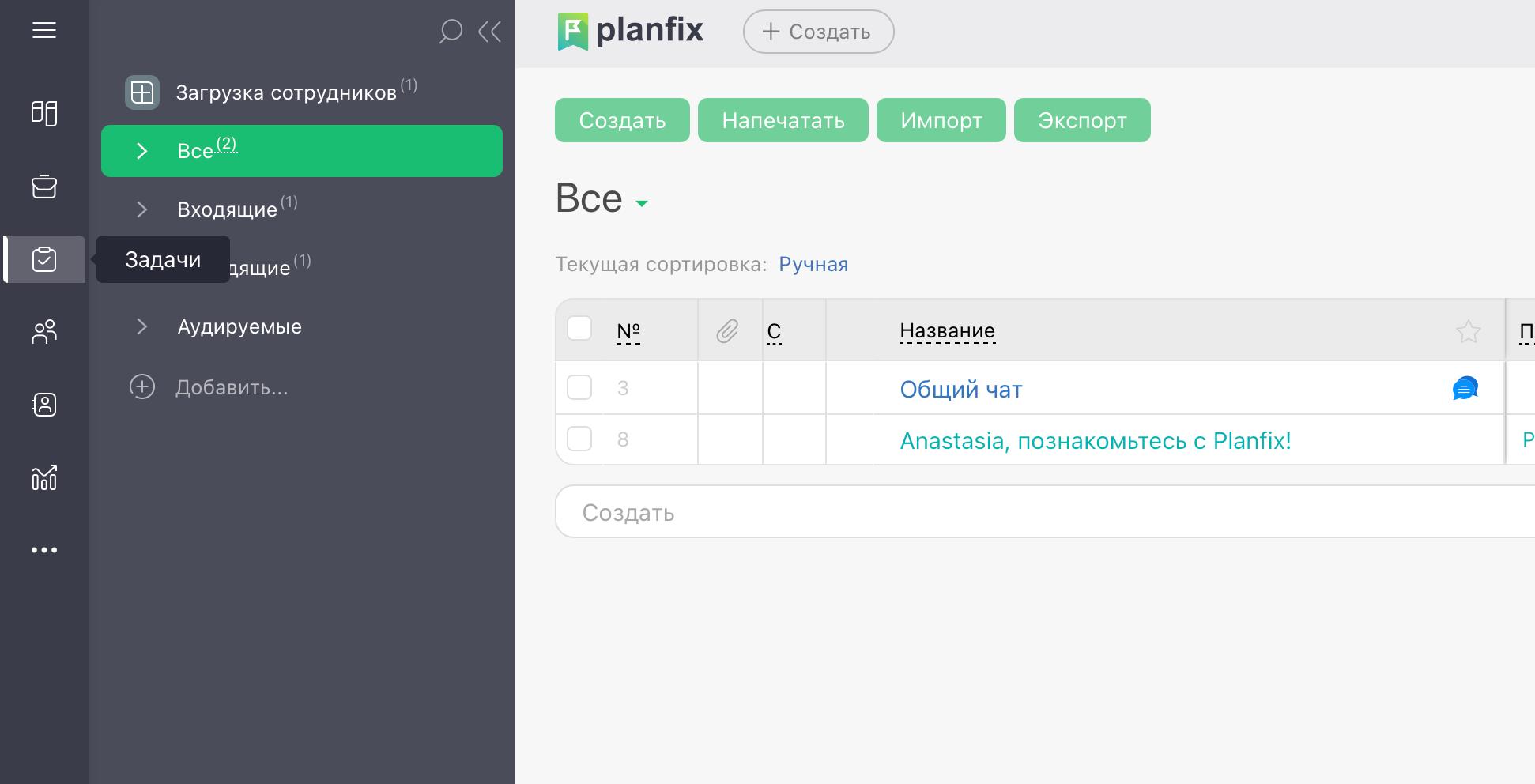
7\. Все сообщения, которые будут написаны после подключения, будут появляться в задачах.
<figure><img src="https://878054689-files.gitbook.io/~/files/v0/b/gitbook-x-prod.appspot.com/o/spaces%2F2xW4G1Pkq9SjzXSwvrKS%2Fuploads%2FgPyhtp7CdEtzDxgAgZGq%2F2025-10-13%2015.44.03.jpg?alt=media&#x26;token=7405bda7-fed4-4ba9-8222-16ae84f7249a" alt=""><figcaption></figcaption></figure>