> For the complete documentation index, see [llms.txt](https://whatcrm.gitbook.io/whatcrm-docs/llms.txt). Markdown versions of documentation pages are available by appending `.md` to page URLs; this page is available as [Markdown](https://whatcrm.gitbook.io/whatcrm-docs/produkty/whatsapp/amocrm/rabota-s-gruppami.md).
# Работа с группами
{% hint style="info" %}
Функция 'Работа с группами' доступна на тарифе Pro
{% endhint %}
\
Переписка из групп WhatsApp синхронизируется с вашей CRM. После того как участник группы WhatsApp ответит, будет создана сделка/лид с названием группы. Вся переписка в групповом чате отображается внутри сделки (amoCRM) или в чате Открытых линиях если вы используйте платформу Битрикс24. Вы можете отправлять сообщения в группу прямо из сделки/открытой линии или через наш веб мессенджер.
Вот пошаговая инструкция о том, как создать групповой чат в приложении WhatsApp на вашем телефоне:
1. Откройте приложение WhatsApp на вашем телефоне. Убедитесь, что вы вошли в свою учетную запись WhatsApp.
2. Когда вы окажетесь на главном экране, найдите вкладку "Чаты", обычно расположенную внизу экрана, и нажмите на нее.
3. В разделе "Чаты" найдите значок чата с карандашом или кнопку "Новый чат", обычно расположенную в верхнем или нижнем углу экрана, и нажмите на нее.
4. Затем вы увидите список ваших контактов. Нажмите на контакты, которых вы хотите добавить в групповой чат. Вы можете выбрать несколько контактов, нажав на каждый из них.
5. После выбора контактов найдите опцию создания группового чата. Обычно она обозначена как "Новая группа" или "Создать группу". Нажмите на нее.
6. Вас попросят задать тему группы (название) и, при желании, добавить иконку или фото группы. Введите название для вашей группы в предоставленном поле.
7. После того как вы задали название группы, нажмите кнопку или значок "Создать". Это создаст ваш групповой чат с выбранными контактами.
8. Вы будете перенаправлены в только что созданный групповой чат, где сможете начать отправлять сообщения, фотографии, видео или любые другие медиафайлы всем участникам группы.
Это всё! Вы успешно создали групповой чат в приложении WhatsApp на вашем телефоне.
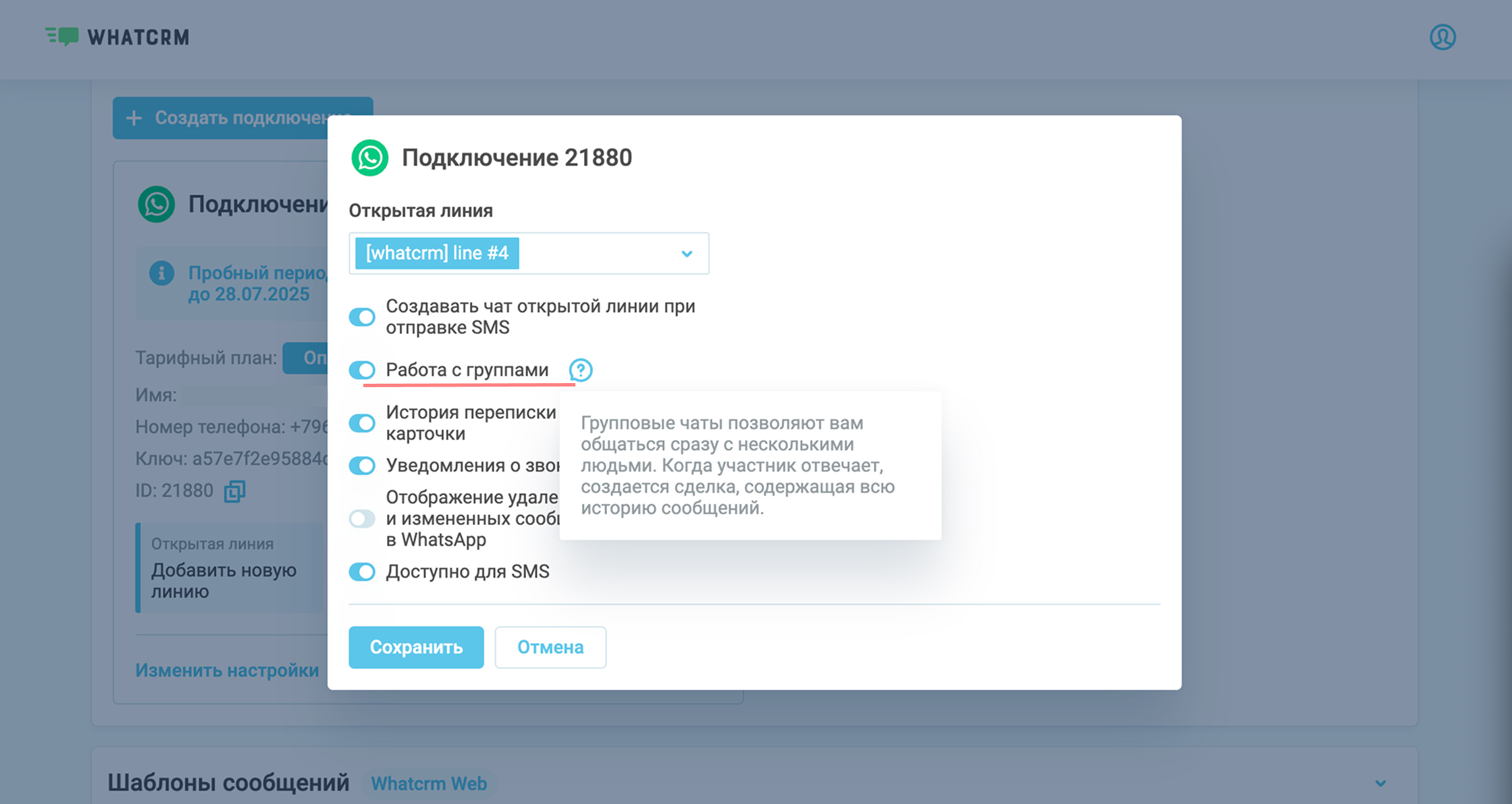
### Как включить опцию "Работа с группами":
* Откройте настройки нашего приложения Whatcrm
* Нажмите на кнопку изменения настроек и переместите ползунок для Работа с группами
* Сохраните настройки
###